SciFigureAI logoSciFigureAI
  • 首页
  • PaperBanana
  • 价格
  • 开始创建
SciFigureAI logoSciFigureAI

从文字创建科研图草稿,并用适合科研流程的 credits 持续迭代。

GitHubYouTube
Featured on There's An AI For ThatStripe Climate member
产品
  • Text to Figure
  • PaperBanana
  • Sketch to Figure
  • Edit Image
  • PPTX / SVG Export
  • 价格
资源
  • 科研图灵感
  • 教程
  • 价格
  • 开始创建
公司
  • 联系我们
Legal
  • Cookie Policy
  • Privacy Policy
  • Terms of Service
© 2026 SciFigureAI. All Rights Reserved.
SciFigureAI Tutorials

SciFigureAI Tutorials:四条科研图工作流教程

从研究想法或粗略视觉稿开始,生成科研图草稿,再继续修改、下载预览或导出到演示和编辑流程。

开始生成科研图查看灵感案例
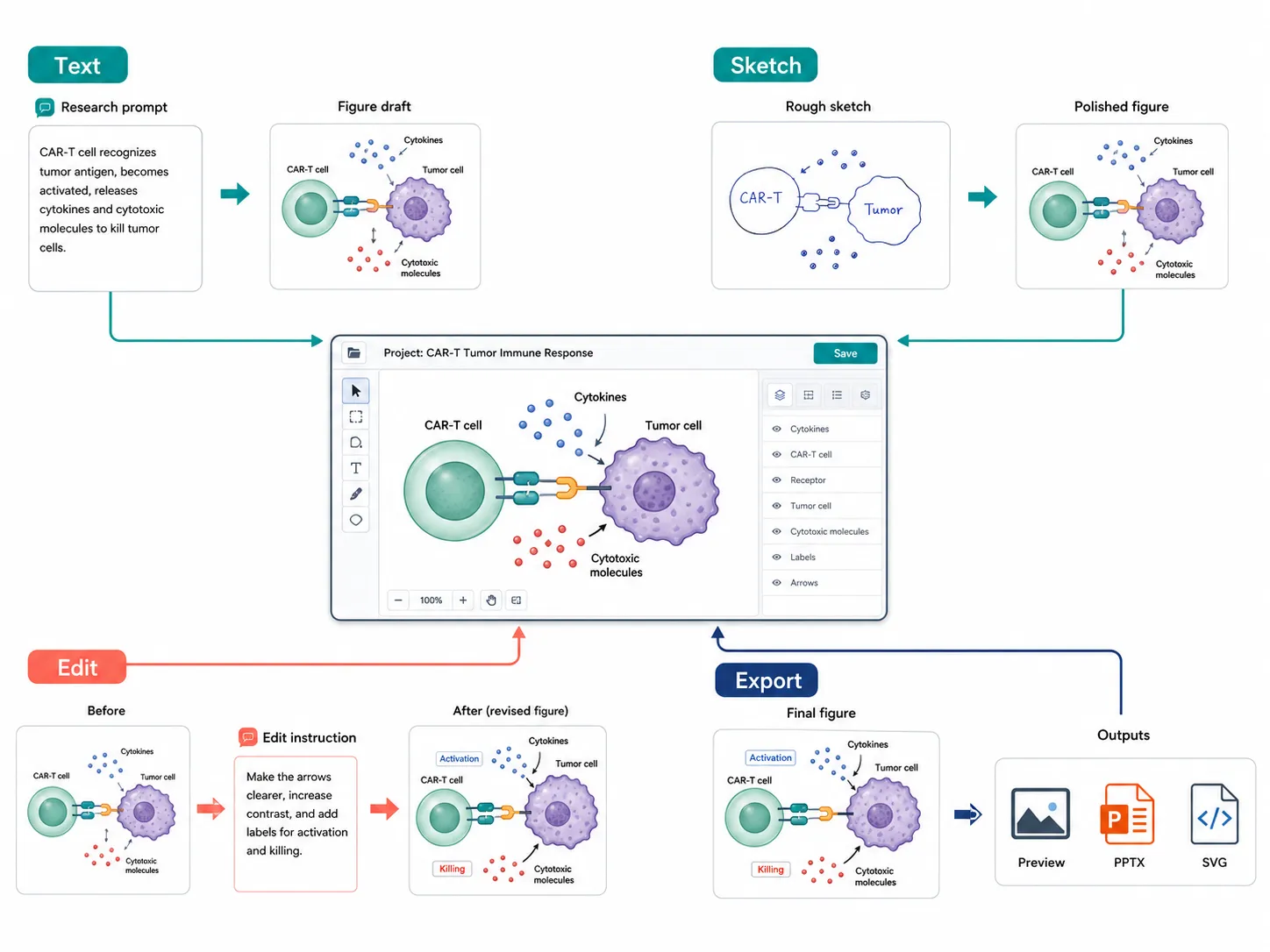
SciFigureAI Tutorials 展示 Text、Sketch、Edit 和 Export 科研图工作流

四条教程覆盖一个项目流程

SciFigureAI Tutorials

产品介绍视频

先看一遍 SciFigureAI 工作流

了解如何从 research prompt、abstract、sketch 或 existing image 开始,生成可审阅的科研图草稿,并继续修改、预览和导出。

创建第一张科研图

先看一遍 SciFigureAI 工作流

20-30 秒产品介绍

SciFigureAI Tutorials 覆盖的四种工作流

每种工作流都对应 SciFigureAI 工作台里的真实工具。根据你手头已有的材料选择起点:文字描述、草图、已有图片,或已经准备导出的生成图。

Text to Figure tutorial
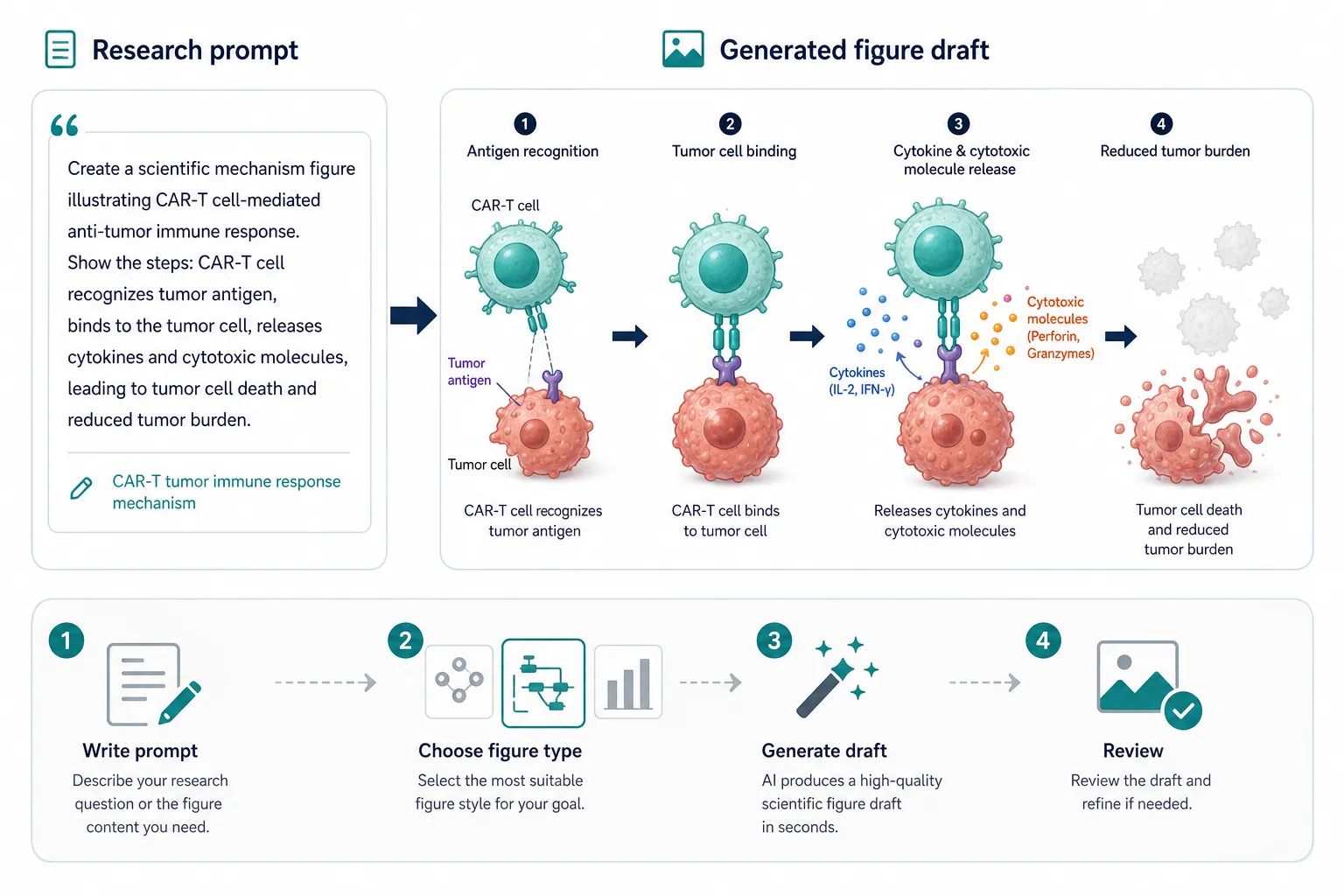
用研究内容生成科研图

Sketch to Figure tutorial

把粗略草图变成更清晰的视觉草稿

Edit Image tutorial

继续修改生成图或上传图片

Scientific Figure Export tutorial

下载预览图或导出 PPTX / SVG

Text to Figure tutorial

用研究内容生成科研图

当你已经知道科研图要表达的科学故事,但还没有视觉布局时,优先使用 Text to Figure tutorial。

Text to Figure tutorial 展示研究 prompt 转换为 CAR-T 科研图草稿

文字输入到生成草稿

Text to Figure tutorial

准备这些输入
  • 简短摘要、机制说明或研究背景
  • 目标图稿类型,例如图形摘要或机制图
  • 关键主体、过程顺序、研究领域和标签密度
操作步骤
  1. 打开工作台并选择 Text 模式。
  2. 把聚焦的研究描述输入到 prompt 区域。
  3. 选择图稿类型、研究领域、比例和分辨率。
  4. 生成草稿,并在正式使用前审阅标签和科学关系。
输出结果

一张保存到项目会话里的生成图,可继续审阅、修改、下载或导出。

注意点
  • 聚焦的视觉说明通常比很长但发散的摘要效果更好。
  • 在 prompt 中说明主体、顺序和标签密度。
  • 生成图是草稿,正式使用前需要研究者审阅。
从文字开始生成
Sketch to Figure tutorial

把粗略草图变成更清晰的视觉草稿

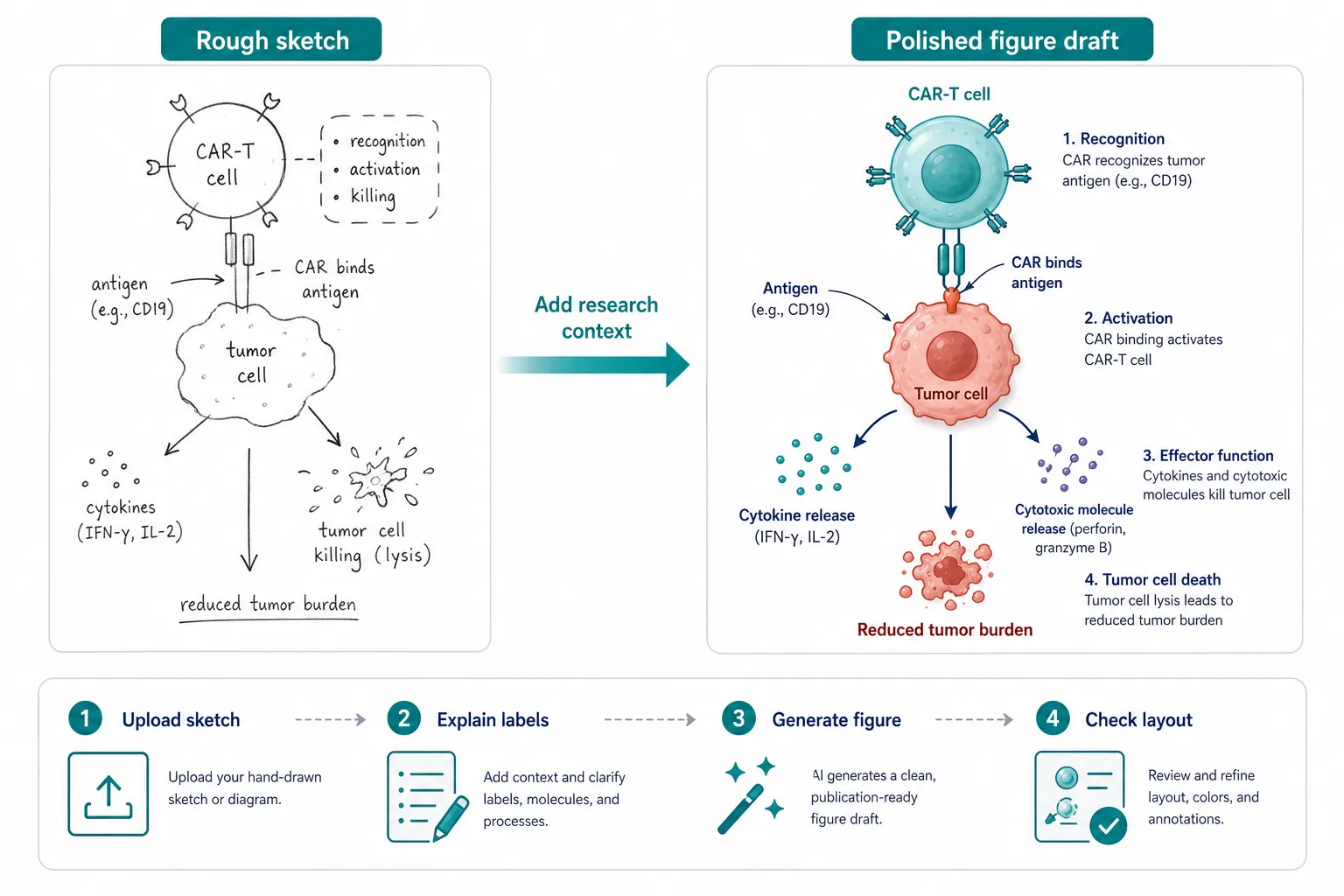
当你已经有大致布局,希望生成结果遵循这个结构时,使用 Sketch to Figure tutorial 更合适。

Sketch to Figure tutorial 展示粗略 CAR-T 草图转换为精修科研图

草图引导生成

Sketch to Figure tutorial

准备这些输入
  • 简单草图、白板照片或低保真布局图
  • 解释各区域含义的研究内容
  • 目标图稿类型和细节程度
操作步骤
  1. 选择 Sketch 模式并上传源图片。
  2. 描述科学内容和期望视觉风格。
  3. 结合草图和文字生成新草稿。
  4. 检查布局、标签和视觉重点是否符合预期。
输出结果

一张基于上传图片和研究说明生成的新图。源图只作为引导,不是最终结果。

注意点
  • 结构清楚、少量小字的草图更容易转成清晰结果。
  • 说明模糊形状、箭头、面板和生物学关系。
  • 如果结构接近但细节还不满意,可以继续用 Edit Image 修改。
从草图开始生成
Edit Image tutorial

继续修改生成图或上传图片

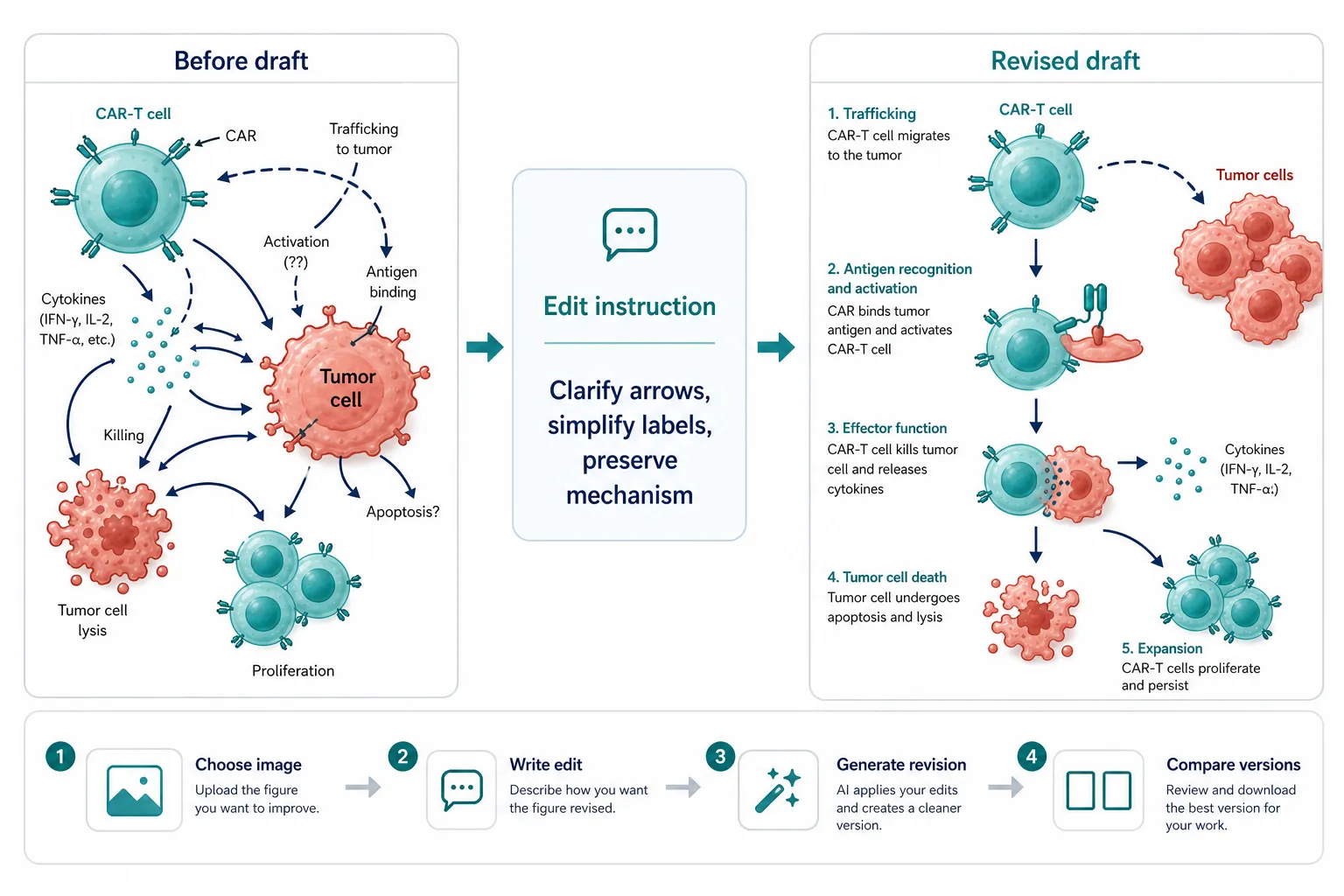
当图片已经接近目标,但构图、标签或视觉重点还需要调整时,使用 Edit Image tutorial。

Edit Image tutorial 展示科研图草稿根据文字指令修改前后对比

文字指令修改图片

Edit Image tutorial

准备这些输入
  • 项目里选中的生成图,或上传的外部图片
  • 说明要改什么的短修改指令
  • 需要保持稳定的主体、标签、关系或结构
操作步骤
  1. 从会话中选择图片,或用 Edit 模式上传图片。
  2. 在编辑输入框里写出明确修改需求。
  3. 生成修改后的新版本。
  4. 比较不同版本,并按需继续迭代。
输出结果

一张保存在同一项目里的新版本图片,旧版本仍然保留。

注意点
  • 修改指令越具体、越聚焦,越容易得到稳定结果。
  • 说明哪些要变化,哪些科学含义需要保持不变。
  • 每次成功修改都会创建新结果,不会覆盖原图。
开始修改图片
Scientific Figure Export tutorial

下载预览图或导出 PPTX / SVG

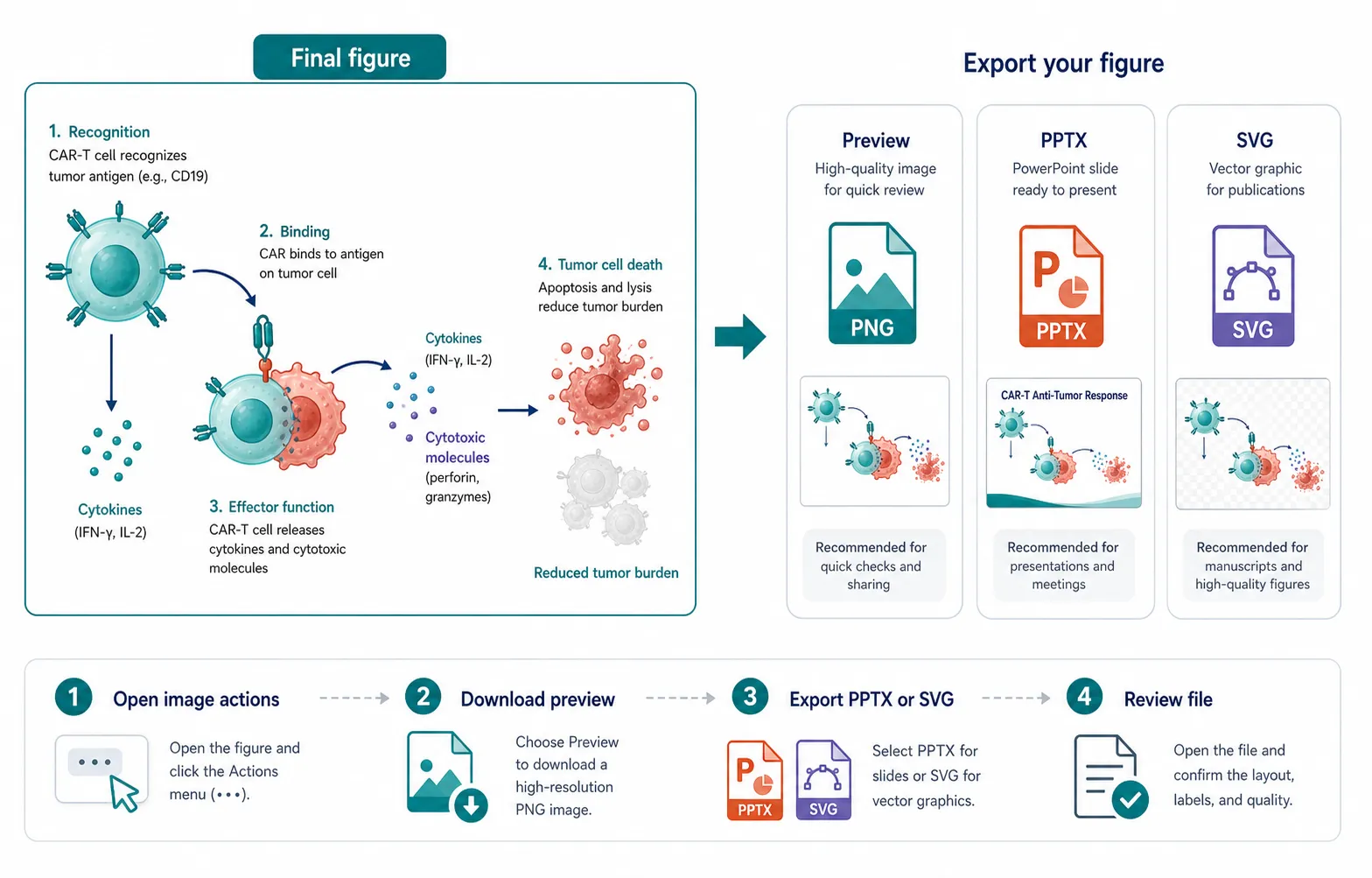
当生成图已经适合审阅、汇报或后续编辑时,再使用 Scientific Figure Export tutorial。

Scientific Figure Export tutorial 展示预览图、PPTX 和 SVG 输出

Preview、PPTX 和 SVG 导出

Scientific Figure Export tutorial

准备这些输入
  • 项目里已经保存的生成图
  • 判断是只需要预览图,还是需要导出文件
  • 对科学细节和图片文字做最后检查
操作步骤
  1. 打开生成图的图片动作。
  2. 如果只需要快速审阅,下载 preview。
  3. 如果需要演示或编辑文件,选择 PPTX 或 SVG。
  4. 正式放入材料前检查导出文件。
输出结果

免费下载的预览图,或按需创建的 PPTX / SVG 导出文件。

注意点
  • Download preview 免费。
  • PPTX 适合演示和协作者审阅。
  • SVG 适合在创建文件后进入后续编辑流程。
创建可导出的科研图
FAQ

SciFigureAI Tutorials 常见问题

这些问题帮助你在生成、修改或导出科研图前选择合适的教程。

SciFigureAI Tutorials 是什么?

SciFigureAI Tutorials 是一组工作流教程,覆盖 Text to Figure、Sketch to Figure、Edit Image 和 Scientific Figure Export。

我应该先看哪一个教程?

只有文字想法时先看 Text;已有草图时看 Sketch;已有草稿需要调整时看 Edit;图片准备交付时看 Export。

教程生成的科研图可以直接正式使用吗?

不建议直接正式使用。生成结果是草稿,正式使用前仍需研究者审阅标签、机制、比例和科学准确性。

四种工作流可以在同一个项目里连续使用吗?

可以。同一个项目可以保存初稿、草图引导版本、图片修改版本、预览下载和 PPTX / SVG 导出。

什么输入效果更好?

聚焦的输入效果更好,例如简洁 prompt、结构清楚的草图、明确修改指令,或已经审阅过的待导出图片。

用你的研究主题试一遍 SciFigureAI Tutorials

选择最适合当前材料的工作流,生成科研图草稿,用聚焦指令继续修改,并在合适时导出结果。

打开工作台