SciFigureAI logoSciFigureAI
  • Tarifs
  • Commencer
SciFigureAI logoSciFigureAI

Créez des brouillons de figures scientifiques à partir de texte, puis itérez avec des crédits adaptés à votre flux de travail de recherche.

GitHubYouTube
Featured on There's An AI For That
Produit
  • Du texte à la figure
  • Croquis à la figure
  • Modifier l'image
  • PPTX / SVG Exporter
  • Tarifs
Ressources
  • Inspiration
  • Tutoriels
  • Tarifs
  • Commencez à créer
Entreprise
  • Contact
Légal
  • Politique en matière de cookies
  • politique de confidentialité
  • Conditions d'utilisation
© 2026 SciFigureAI. All Rights Reserved.
Tutoriels SciFigureAI

SciFigureAI Tutoriels pour les flux de figures scientifiques

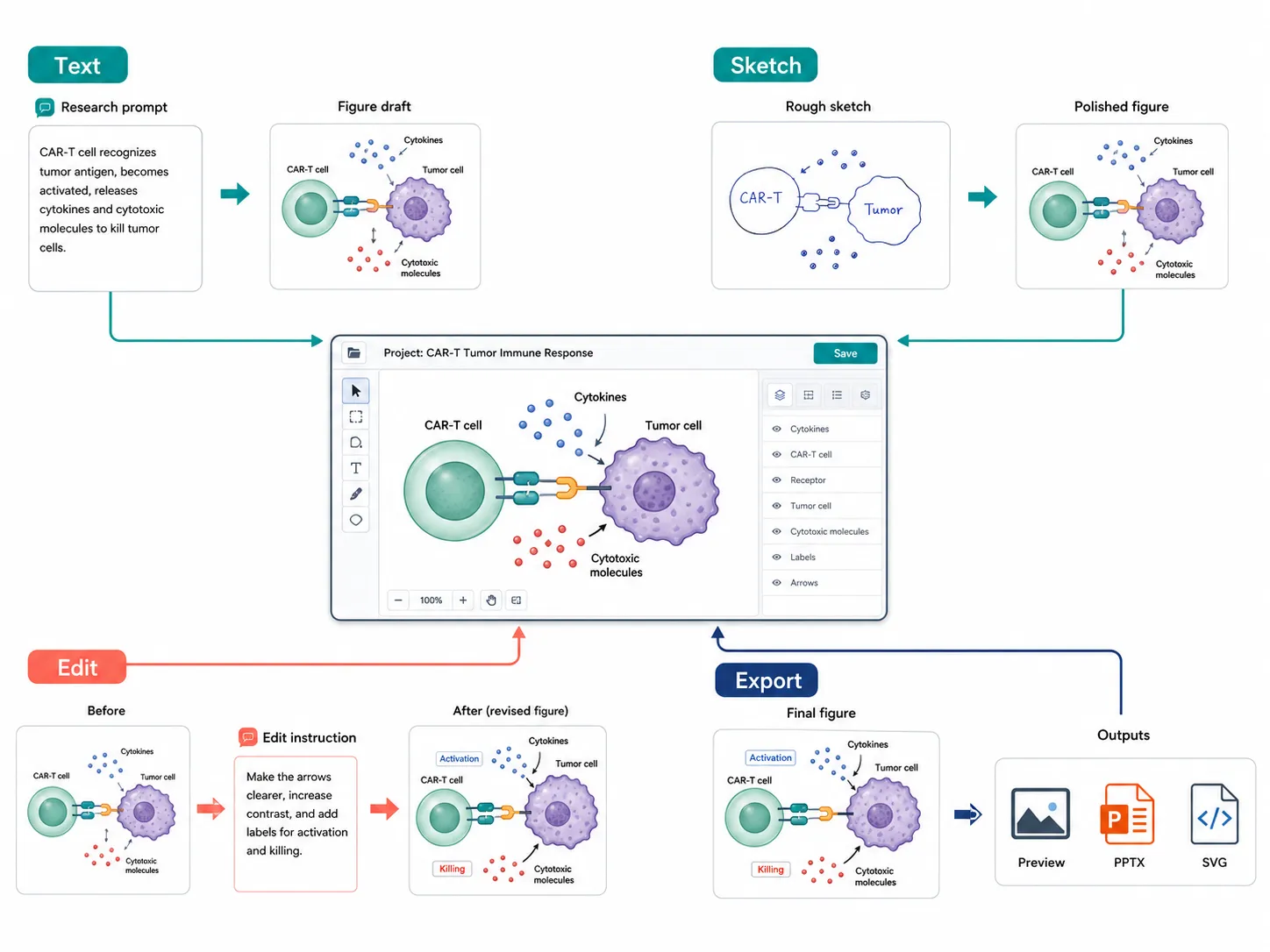
Utiliser SciFigureAI Tutoriels pour apprendre le flux de travail complet pour créer des ébauches de figures scientifiques: commencer par le texte, la génération de guides avec un croquis, modifier une image, et exporter le résultat final pour examen ou diapositives.
Démarrer la création d'une figureParcourir l'inspiration
SciFigureAI Vue d'ensemble des tutoriels montrant les flux de travail des figures scientifiques texte, croquis, édition et exportation

Quatre tutoriels dans un flux de travail de projet

Tutoriels SciFigureAI

Ce que couvrent les Tutoriels SciFigureAI

Ces Tutoriels SciFigureAI expliquent les quatre modes dans l'espace de travail et quand utiliser chacun. Commencez par le tutoriel qui correspond à votre entrée: une description de recherche, une esquisse brute, une ébauche de figure existante ou une image sauvegardée prête à être exportée.

Didacticiel texte/figure

Créer une figure à partir d'une description de recherche

Sketch to Figure tutoriel

Transformez un croquis en une ébauche visuelle plus propre

Modifier le tutoriel image

Réviser une image générée ou téléchargée

Figure scientifique tutoriel d'exportation

Télécharger des prévisualisations ou exporter des fichiers PPTX / SVG

Didacticiel texte/figure

Créer une figure à partir d'une description de recherche

Ce tutoriel Texte à Figure est le meilleur point de départ lorsque vous connaissez l'histoire scientifique mais n'avez pas encore une mise en page visuelle. Écrivez le mécanisme, le flux de travail ou l'abstrait comme un bref visuel ciblé.
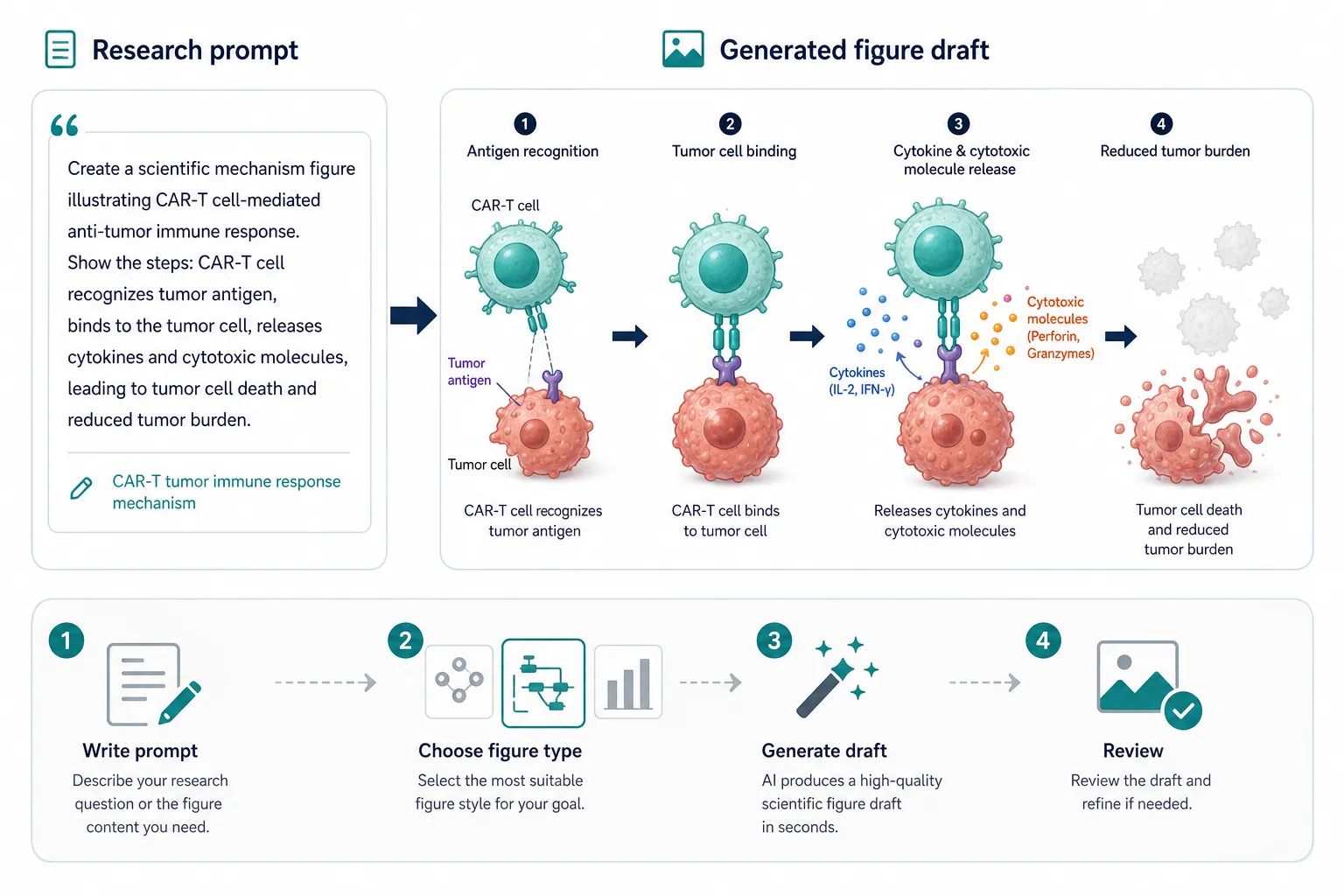
Texte à la figure tutoriel montrant une invite de recherche converti en un projet de figure scientifique CAR-T

Recherche prompte à produire un projet

Didacticiel texte/figure

Préparer cette entrée
  • Bref résumé, résumé du mécanisme ou mémoire de recherche
  • Le type de figure prévu, comme un résumé graphique ou un diagramme de mécanisme
  • Entités clés, ordre des procédés, domaine scientifique et densité des étiquettes
Étapes
  1. Ouvrez l'espace de travail et choisissez le mode Texte.
  2. Coller une description de recherche concise dans le champ d'application rapide.
  3. Choisissez le type de figure, le domaine de recherche, le rapport d'aspect et la résolution.
  4. Générer l'ébauche, puis revoir les étiquettes et les relations scientifiques avant de l'utiliser.
Produit

La sortie est une nouvelle image générée enregistrée dans la conversation du projet, prête à l'examen ou à l'édition de suivi.

Annexe
  • Les brefs visuels fonctionnent généralement mieux que les longs résumés non focalisés.
  • Nommez le sujet, l'ordre de traitement et la densité prévue de l'étiquette dans l'invite.
Commencez par Texte
Sketch to Figure tutoriel

Transformez un croquis en une ébauche visuelle plus propre

Ce tutoriel Sketch to Figure est utile lorsque vous connaissez déjà la mise en page. Téléchargez un dessin brut, puis ajoutez le contexte de recherche afin que le figure généré suive la structure prévue.
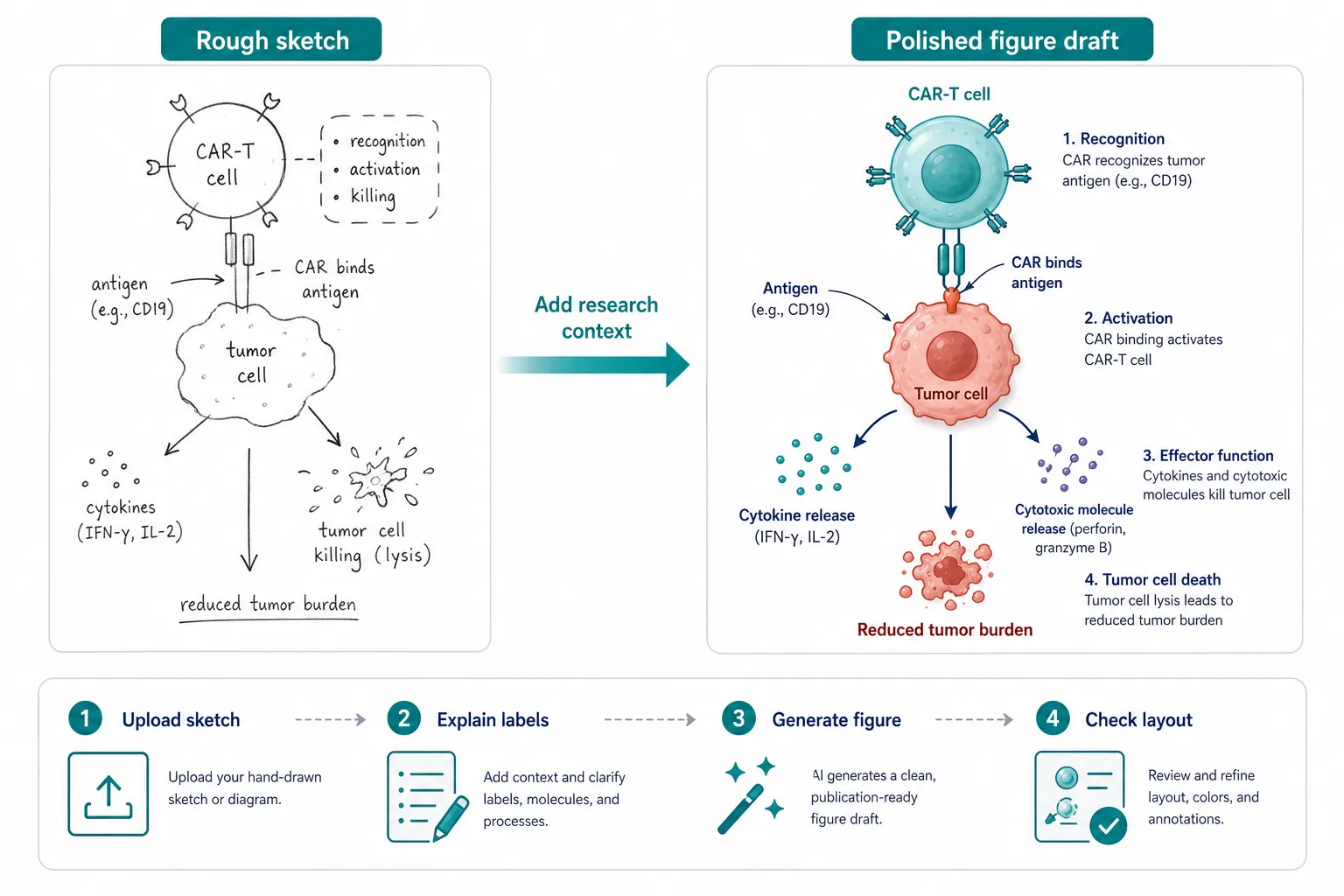
Sketch to Figure tutorial montrant un croquis brut CAR-T converti en un projet de figure scientifique poli

Génération guidée par un croquis

Sketch to Figure tutoriel

Préparer cette entrée
  • Un croquis simple, une photo de tableau blanc ou une mise en page à faible fidélité
  • Contexte de recherche qui explique ce que chaque région devrait représenter
  • Un type de figure cible et le niveau de détail attendu
Étapes
  1. Choisissez le mode Sketch et téléchargez l'image source.
  2. Décrivez le contenu scientifique et le style visuel souhaité.
  3. Générer une nouvelle ébauche guidée par le croquis et le texte.
  4. Vérifiez si la mise en page, les étiquettes et l'accent visuel correspondent à votre intention.
Produit

La sortie est un projet de figure scientifique généré guidé par la source téléchargée et votre contexte de recherche.

Annexe
  • Des croquis clairs avec moins d'étiquettes minuscules sont plus faciles à transformer.
  • Décrivez les formes ambiguës, les flèches, les panneaux et les relations biologiques.
Commencez par un croquis
Modifier le tutoriel image

Réviser une image générée ou téléchargée

Ce tutoriel Éditer l'image aide lorsque l'image est fermée, mais la composition, les étiquettes, les flèches ou la mise au point doivent encore être ajustées. Gardez la signification scientifique stable tout en demandant une version plus claire.
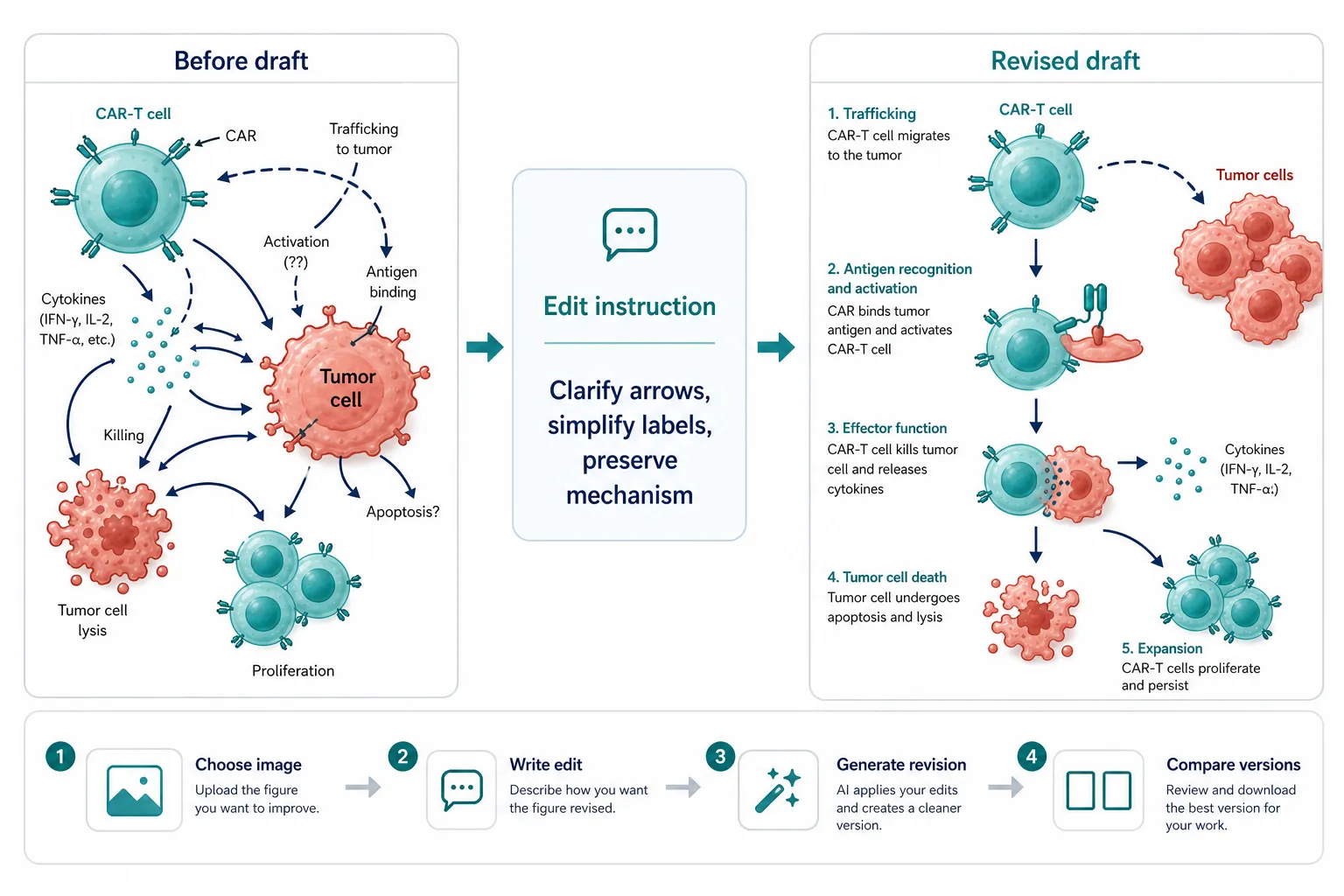
Modifier le tutoriel d'image montrant un projet de figure scientifique révisé avec des instructions textuelles

Révision de l'image guidée par le texte

Modifier le tutoriel image

Préparer cette entrée
  • Une image sélectionnée générée ou une image externe téléchargée
  • Une courte instruction de modification qui dit ce qui doit changer
  • Toutes les cellules, étiquettes, relations ou caractéristiques de mise en page qui devraient rester stables
Étapes
  1. Sélectionnez une image dans la conversation ou choisissez le mode Édition pour une image téléchargée.
  2. Rédigez une demande de modification concise dans le compositeur.
  3. Générer la version révisée.
  4. Comparez les versions et continuez à itérer si nécessaire.
Produit

La sortie est une nouvelle version d'image enregistrée dans le même projet, avec des versions antérieures encore disponibles.

Annexe
  • Modifier les demandes fonctionne mieux quand elles sont spécifiques et limitées.
  • Dites ce qui devrait changer et ce qui devrait rester scientifiquement inchangé.
Démarrer l'édition
Figure scientifique tutoriel d'exportation

Télécharger des prévisualisations ou exporter des fichiers PPTX / SVG

Ce tutoriel sur l'exportation de figures scientifiques est la dernière étape de retrait. Utilisez-le après qu'une image générée soit suffisamment prête pour un partage rapide, une révision de diapositives ou une édition en aval.
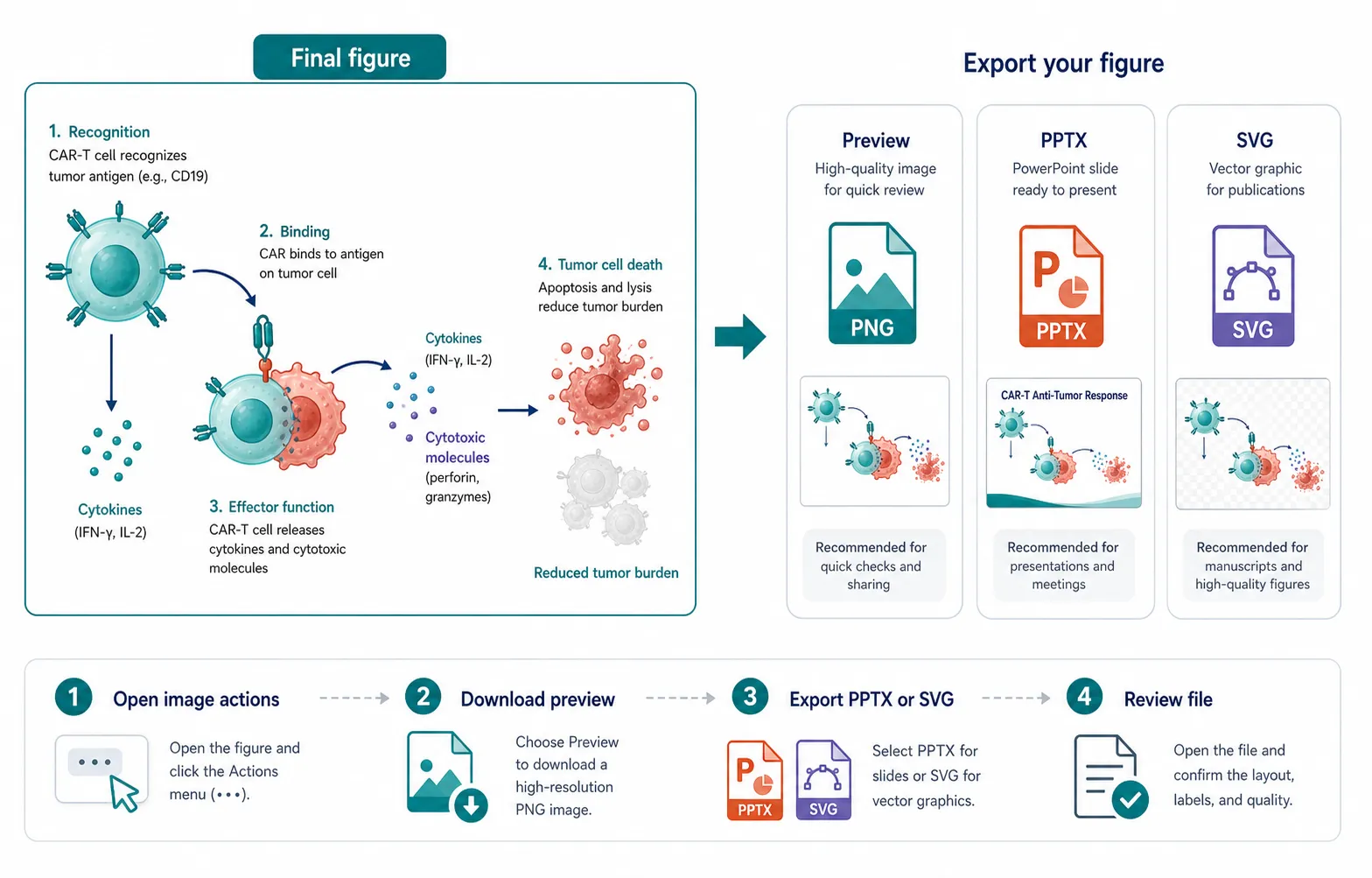
Tutoriel d'exportation de figures scientifiques montrant l'aperçu, les sorties PPTX et SVG pour un figure généré

Aperçu, exportations PPTX et SVG

Figure scientifique tutoriel d'exportation

Préparer cette entrée
  • Une image enregistrée générée dans un projet
  • Une décision entre le téléchargement d'aperçu rapide et la création de fichier d'exportation
  • Examen final des détails scientifiques et des étiquettes intégrées
Étapes
  1. Ouvrez les actions d'image générées.
  2. Télécharger l'aperçu pour une revue rapide si cela suffit.
  3. Choisissez PPTX ou SVG lorsque vous avez besoin d'un fichier de présentation ou d'édition.
  4. Examiner le dossier exporté avant de le placer dans des documents officiels.
Produit

La sortie est un téléchargement d'aperçu gratuit, ou un fichier PPTX / SVG créé pour le transfert.

Annexe
  • Télécharger l'aperçu est gratuit.
  • L'exportation de PPTX est utile pour les présentations et l'examen des collaborateurs.
Créer une figure exportable
FAQ

SciFigureAI Tutoriels

Utilisez ces réponses pour choisir le bon tutoriel scientifique avant de générer, réviser ou exporter une ébauche.

Que sont les Tutoriels SciFigureAI?

SciFigureAI Les tutoriels sont des guides de flux de travail pour créer des ébauches de figures scientifiques avec les modes Texte, Croquis, Édition et Exportation.

Quel tutoriel dois-je commencer?

Commencez par Texte si vous n'avez qu'une idée écrite, Sketch si vous avez une mise en page, Editer si vous avez un brouillon et Exporter lorsque la figure est prête.

Ces tutoriels scientifiques remplacent-ils l'examen?

C'est pas vrai. Chaque tutoriel aide à créer une ébauche plus claire, mais les chercheurs doivent encore revoir les étiquettes, les mécanismes, l'échelle et la précision du domaine.

Puis-je utiliser un projet dans tous les tutoriels?

Oui. Un projet SciFigureAI peut contenir des ébauches générées, des versions guidées de croquis, des modifications d'images, des téléchargements d'aperçus et des exportations de PPTX ou SVG.

Quelles sont les entrées qui rendent les tutoriels plus efficaces?

Les entrées ciblées fonctionnent mieux: une prompte concise, un croquis propre, une requête d'édition spécifique ou un figure enregistré prêt à l'exportation.

Les didacticiels sont-ils uniquement pour les figures de biologie?

C'est pas vrai. Les exemples utilisent des mécanismes biomédicaux, mais le flux de travail s'adapte également aux résumés graphiques, aux protocoles, aux schémas chimiques et aux figures des matériaux.

Utiliser SciFigureAI Tutoriels avec votre propre sujet de recherche

Choisissez le flux de travail qui correspond à votre point de départ, créez un projet de figure scientifique, révisez-le avec des instructions ciblées, et exportez le résultat quand il est prêt à l'examen.

Ouvrir l'espace de travail